院助使い方(先生向け)
予約の入れ方
電話で受けた予約や、施術のあとに決めた次の予約を、院助に入れる手順です。
用意するもの
- 院助を開くパソコン(いつも院助を使っているもの)
- ログインキー(院助に入るときに貼る、お渡しした文字の列)。いつものパソコンで一度ログインしていれば、ログインの画面は出ずに開きます。分からないときは、いつもやり取りしている LINE でお聞きください
このページの画面の写真は、練習用の画面で撮りました。お名前と数字は作りものです。
1予約の画面を開く
- パソコンのブラウザで、次の住所を開きます。
https://line-harness-ota-admin.vercel.app/clinic - 「管理画面にログイン」の画面が出たときは、「ログインキー」の欄にログインキーを貼り付けて、「ログイン」を押します。入力するのはログインキー1つだけです(名前を入れる欄はありません)。
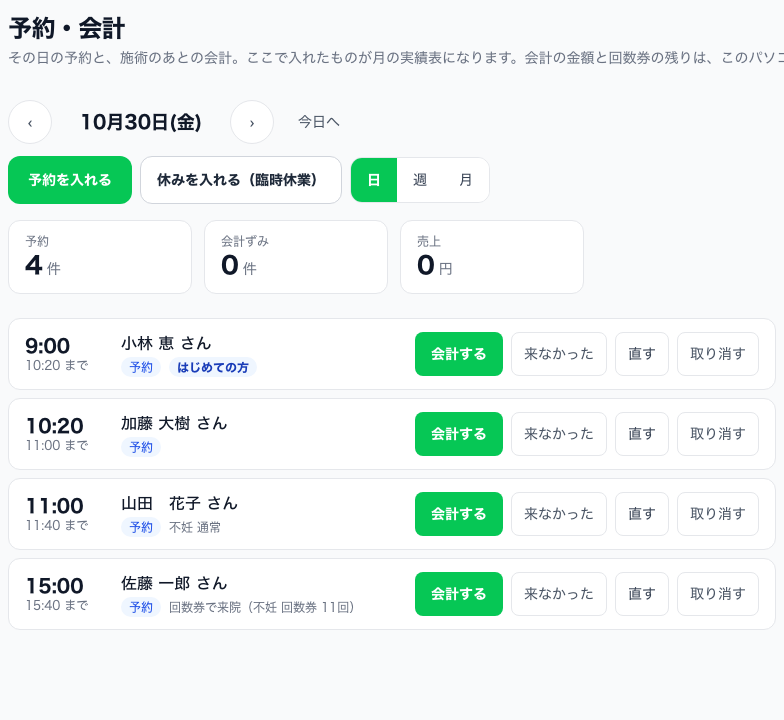
- 「予約・会計」の画面が開きます。その日の予約が、時刻の順に並んでいます。ログインのあとに「ダッシュボード」など別の画面が開いたときは、メニューの「予約・会計」を押します。
- 日にちを変えるときは、日付の両側にある「‹」(前の日)「›」(次の日)を押します。「今日へ」を押すと今日に戻ります。
2予約を入れる
施術が終わって次の予約を決めたときも、電話で予約を受けたときも、同じ手順です。
- 「予約・会計」の画面で、緑の 予約を入れる を押します。
-
「どなたの予約ですか」の窓が開いたら、「お名前か番号で探す」の欄にお名前を打ちます。よみを打ったら、漢字に変えてから探してください。姓だけでも探せます。カルテの番号でも探せます。出てきたお名前を押します。
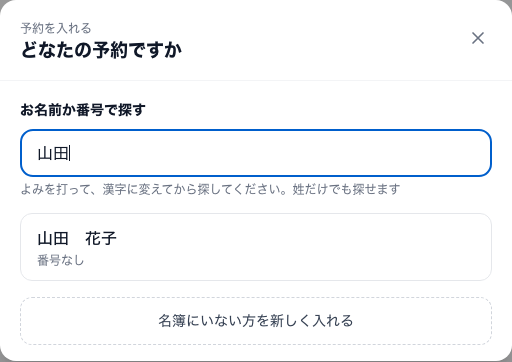
「山田」と打って漢字に変えたところ。出てきた「山田 花子」を押します。 -
「(お名前) さん」の窓が開いたら、「この予約の長さ」で長さを確かめます。並ぶ長さは、院の設定で決めた長さです。はじめから選ばれているのは、その方のいつもの長さです(決めていない方は、院の設定で決めた長さ)。はじめて来られる方のときは、「はじめての方」に印を付けると、はじめての方の長さに変わります。症状で長さがちがうときは、その長さのボタンを押します。
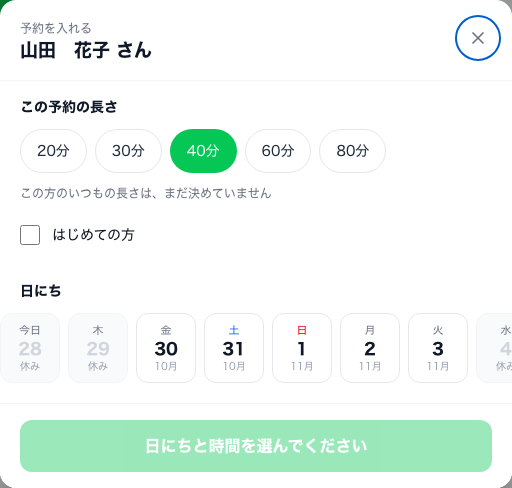
「この予約の長さ」と「日にち」。お休みの日には「休み」と出ます。練習用の画面なので、並んでいる長さは先生の画面とちがいます。 - 「日にち」で、予約の日を押します。日付は、今日から3週間先まで横に並んでいます。先の日付は、タッチパッドなら2本の指で横になでると、マウスなら Shift キーを押しながらホイールを回すと出てきます。3週間より先の日は、7 困ったときの「3週間より先の日に入れたい」の手順で入れます。
-
「(日付) の時間」が出たら、入れたい時刻を押します。「この日の予約」の行に、その日にもう入っている時間が出ています。
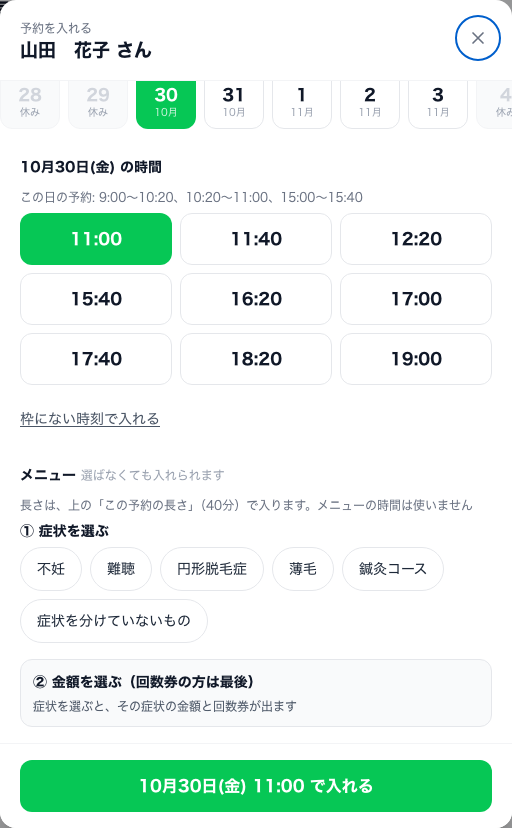
11:00 を押したところ。窓の最後の緑のボタンに、選んだ日にちと時刻が出ます。 入れたい時刻のボタンが無いとき出てくるのは、選んだ長さが空いている時間に収まる時刻だけです。長さを短くすると出ることがあります。それでもその時刻に入れたいときは、「枠にない時刻で入れる」を押します。「ほかの時刻」の欄(--:-- と出ている所)を押して、13:20 のように時刻を入れます。 -
「メニュー」は、選ばなくても予約は入ります。選ぶときは、「① 症状を選ぶ」で症状を押してから、「② 金額を選ぶ」を押します。その場でお支払いの方は、金額を押します。回数券の方は、「② 金額を選ぶ」の最後にある「回数券で来院」を押します。こうしておくと、この予約の「会計する」を開いたときに、回数券が選ばれた形で開きます。
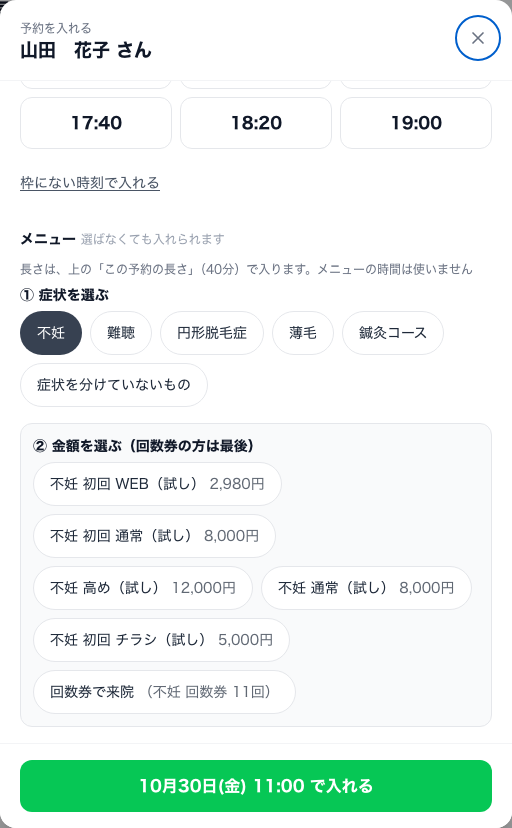
「不妊」を押すと、不妊の金額と回数券が出ます。回数券は最後の行です。 -
窓の最後にある、日にちと時刻が入った緑のボタン(例: 10月30日(金) 11:00 で入れる)を押します。
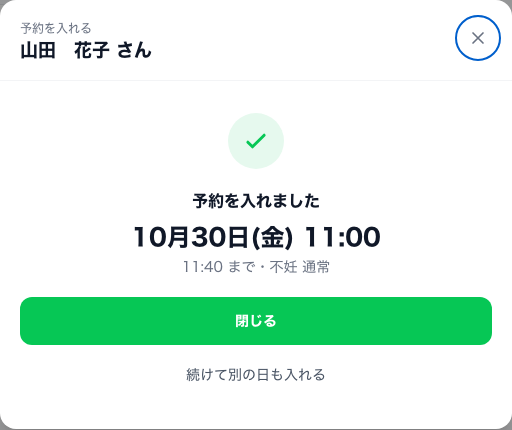 「予約を入れました」と出たら終わりです。「閉じる」を押すと、「予約・会計」の画面のその日の一覧に、入れた予約が出ています。同じ方の次の予約も続けて入れるときは、「続けて別の日も入れる」を押します。
3名簿にいない方の予約
はじめての方など、探してもお名前が出てこない方の予約です。「名簿」は、院助に入っている患者さんの一覧(カルテ)のことです。
- 「予約・会計」の画面で 予約を入れる を押し、「どなたの予約ですか」の窓で、「名簿にいない方を新しく入れる」を押します。
-
「名簿にいない方」の窓が開いたら、「お名前」の欄にお名前を入れます。「お電話番号」は、入れなくても進めます(入れた番号は、カルテのメモに残ります)。
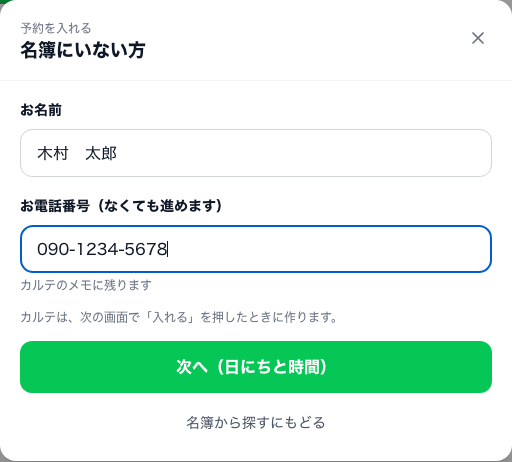
- 緑の 次へ(日にちと時間) を押します。このあとは、2 予約を入れるの3(「この予約の長さ」)からと同じです。最後に緑のボタンを押したときに、その方のカルテもできます。
「名簿に同じお名前の方がいます」と出たとき同じ方でしたら、その下に出たお名前を押してください。カルテが2つにならずに済みます。
4予約を直す・取り消す
日にち・時刻・長さを直す
- 「予約・会計」の画面で、直したい予約の日を開き、その予約の「直す」を押します。
-
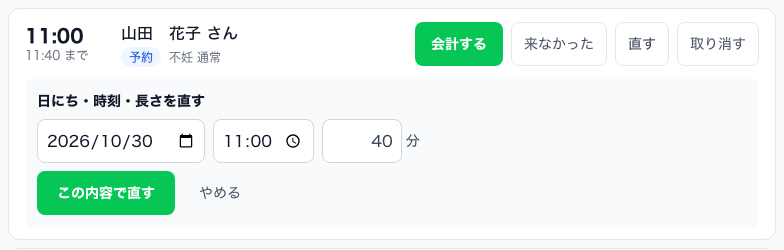
「日にち・時刻・長さを直す」の欄が開いたら、日にち・時刻・長さ(分)を直して、この内容で直す を押します。直さずに閉じるときは「やめる」を押します。
取り消す
その予約の「取り消す」を押すと、「もう一度押すと取り消します」と出ます。もう一度押すと取り消されます。1回押しただけでは取り消されません。
取り消した予約は、その日の一覧に薄い色で残ります。「予約に戻す」を押すと、元の予約に戻ります。
来られなかったとき
予約の時間に来られなかった方は、その予約の「来なかった」を押します。予約は消えずに「来なかった」の印が付きます。
5週と月で見る
「予約・会計」の画面の「日」「週」「月」を押すと、見え方が変わります。
週
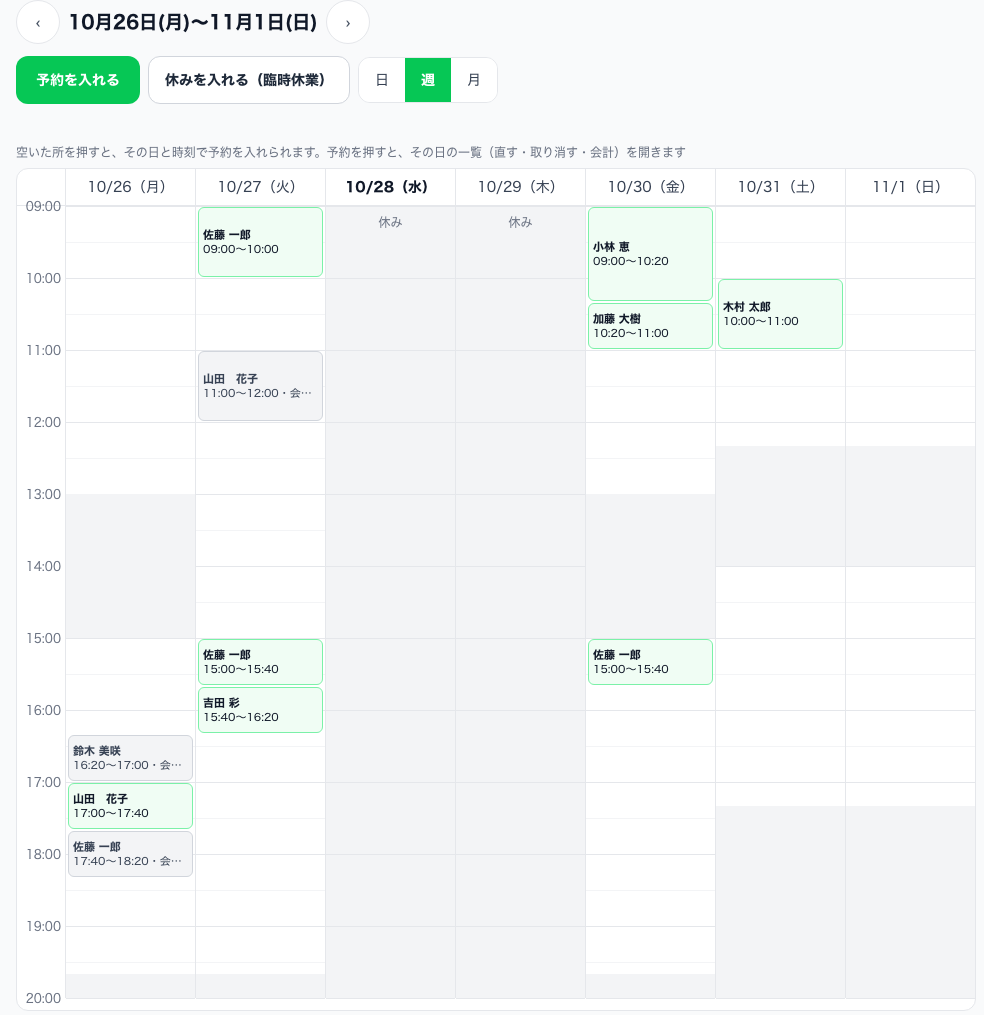
1週間の予約が、時刻の表で並びます。空いている所を押すと、その日と時刻で予約を入れられます。入っている予約を押すと、その日の一覧が開きます(直す・取り消すは、その一覧で)。灰色の所は、お休みの日と、施術の時間の外です。
月
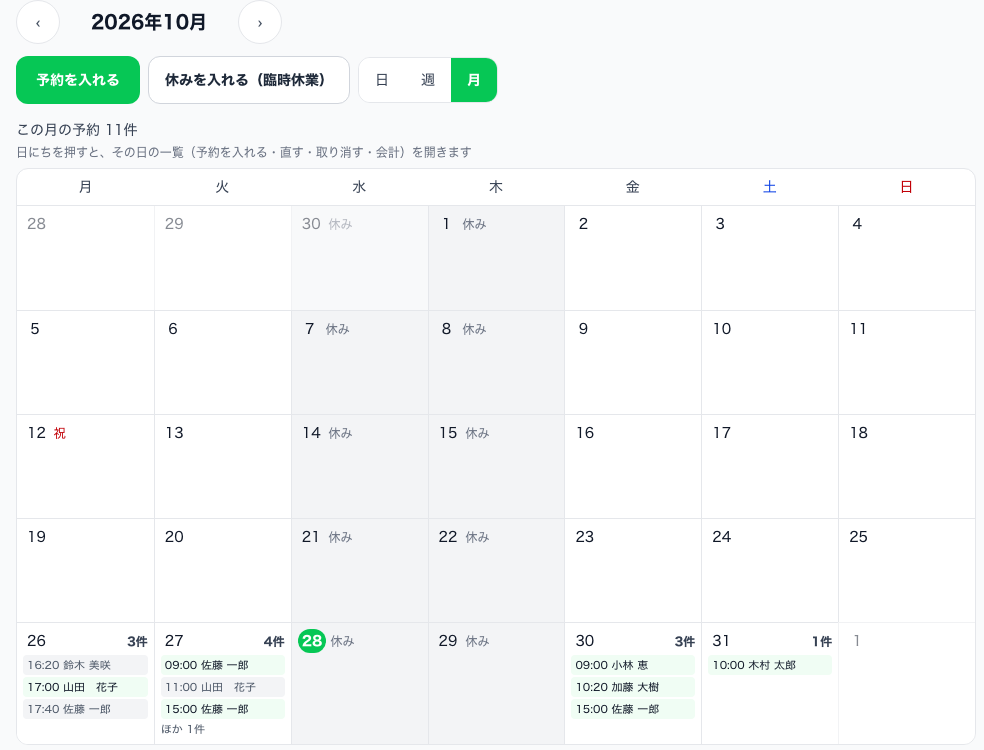
1か月の予約が、日ごとの件数と一緒に並びます。日にちを押すと、その日の一覧が開きます。
6臨時の休みを入れる
- 「予約・会計」の画面で、「休みを入れる(臨時休業)」を押します。
- 「院の設定」の画面の「お休み・受けない時間」が開きます。「休みを足す」で、「1日だけ」「何日か続けて」「毎週」のどれかを押し、「休みの日」に日付を入れます。
- 「時間」で、一日休むときは「一日じゅう」、午後だけなどのときは「時間を決める」を押して時間を入れます。
-
緑の この休みを入れる を押します。
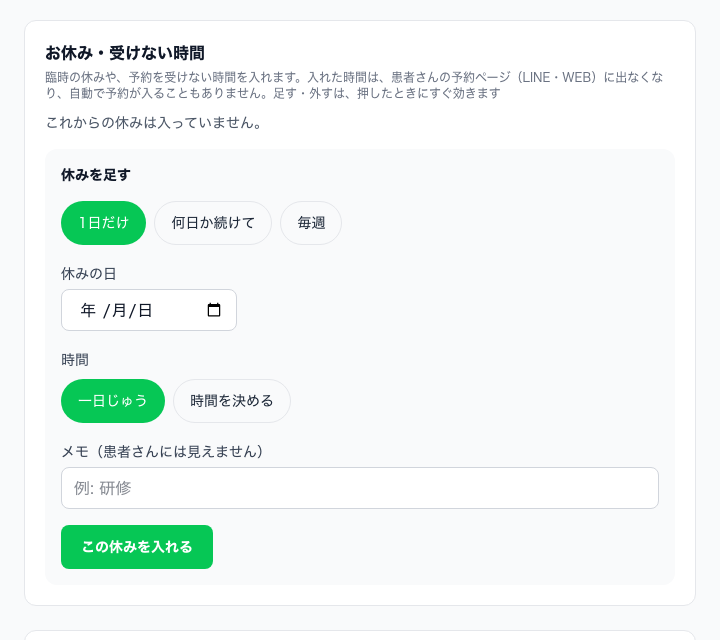 押したときに、すぐ入ります。院の設定の画面のいちばん下にある保存のボタンは、この欄では押さなくてかまいません。入れた休みは、「お休み・受けない時間」の一覧に出ます。
休みにした日に、もう予約が入っているとき入っている予約は消えずに残り、「休みにしてある時間のご予約です」と出ます。その方に連絡して、4 予約を直す・取り消すの手順で、直すか取り消してください。
7困ったとき
- お名前で探しても出てこない
- ひらがなのまま探していないかを見てください。漢字に変えてから探します。姓だけでも探せます。それでも出ないときは、3 名簿にいない方の予約で入れます。
- 入れたい時刻のボタンが無い
- 時刻のボタンは、選んだ長さが空いている時間に収まる時刻だけが出ます。「この予約の長さ」を確かめるか、「枠にない時刻で入れる」を使います。
- 間違えて入れた
- その予約の「直す」で直すか、「取り消す」を2回押して取り消します。
- 「通信に失敗しました」と出た
- インターネットにつながっているかを見て、もう一度押してください。
- 3週間より先の日に入れたい
- 「予約を入れる」の窓を「×」で閉じます。「予約・会計」の画面で「週」を押し、「›」でその週まで進めます。入れたい日と時刻の空いている所を押すと、その日と時刻が入った形で「どなたの予約ですか」の窓が開きます。お名前を探して押し、長さとメニューを確かめて、緑のボタンを押します。
- 画面がこのページの写真と違う・それでも分からない
- その画面の写真を撮って、いつもやり取りしている LINE でお送りください。